PDF durchsuchbar machen unter Windows und Linux
So wird ein gescanntes PDF auf Ihrem Rechner zum durchsuchbaren PDF, kostenlos und ohne Upload. Schritte für Windows und Linux bis zum ersten Strg+F.
Aktualisiert
Ein gescanntes PDF enthält Bilder von Seiten. Deshalb findet Strg+F darin nichts. Durchsuchbar wird es erst, wenn ein Programm die Seitenbilder per Texterkennung (OCR) liest und die erkannten Wörter als unsichtbare Textebene in das PDF schreibt. Läuft dieses Programm auf Ihrem eigenen Rechner, verlässt der Scan ihn nie.
Inklight erledigt das unter Windows und Linux. Sie legen einen Scan ab, Inklight erkennt ihn auf Ihrem Rechner und schreibt eine durchsuchbare Kopie neben das Original. Eine Internetverbindung braucht es nur einmal, um die Erkennungsmodelle zu laden. Danach funktioniert die Erkennung offline.
Was Sie brauchen
- Einen Windows- oder Linux-PC mit x64-Prozessor. Eine Grafikkarte ist nicht nötig, die Erkennung läuft auch auf der CPU.
- Scans von gedrucktem Text in einer Sprache mit lateinischer Schrift, etwa Deutsch, Englisch, Französisch, Spanisch, Italienisch oder Niederländisch. Handschrift erkennt Inklight nicht.
- Eine Internetverbindung, aber nur beim ersten Start.
Inklight installieren
Unter Windows installieren Sie Inklight aus dem Microsoft Store, unter Linux laden Sie das AppImage herunter. Beides finden Sie unter Download.
Ein AppImage muss vor dem ersten Start ausführbar sein. Erlauben Sie in den Eigenschaften der Datei, sie als Programm auszuführen, oder rufen Sie im Terminal chmod +x dafür auf. Die Kurzanleitung von AppImage zeigt beide Wege. Danach starten Sie es per Doppelklick.
Die Erkennungsmodelle einmal laden
Starten Sie Inklight mit Internetverbindung und legen Sie Ihren ersten Scan im Fenster ab. Inklight fragt „Erkennungsmodelle herunterladen?“ und nennt die Größe des Downloads. Wählen Sie Herunterladen. Die Karte der ersten Datei zeigt den Fortschritt, die Erkennung beginnt nach dem Download.
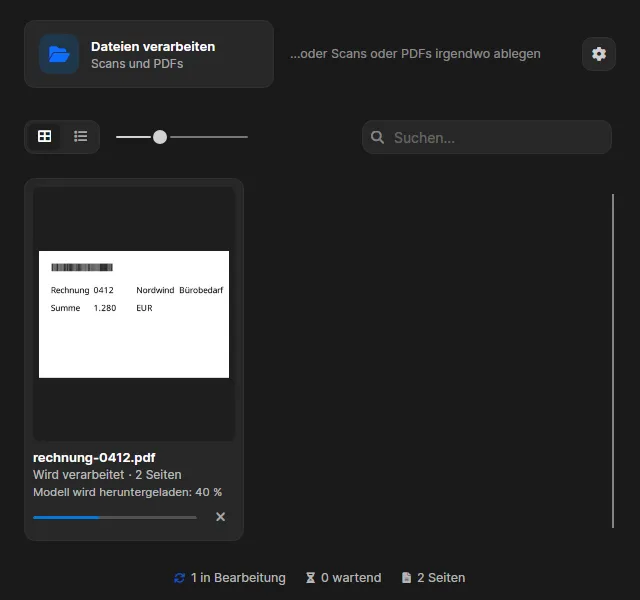
Inklight behält die Modelle und nutzt sie für jede weitere Datei. Ab hier können Sie die Verbindung trennen. Beim ersten Gebrauch misst Inklight außerdem Ihren Rechner und wählt eine Voreinstellung, die zu ihm passt.
Die Erkennung selbst braucht kein Netz. Inklight geht nur online, um Modelle zu laden, die Lizenz zu prüfen, nach Updates zu suchen und Fehlerberichte zu senden. Dokumentinhalte sind nie dabei.
Gescannte PDFs hinzufügen
Ziehen Sie Dateien auf das Fenster oder klicken Sie auf Dateien verarbeiten und wählen Sie sie aus. Inklight nimmt PDF, TIFF (auch mehrseitig), PNG, JPEG, WebP, BMP, HEIC, AVIF und JPEG XL an. HEIC und AVIF brauchen den Decoder Ihres Systems: Unter Windows installieren Sie die HEVC-Videoerweiterungen (HEIC) oder die AV1-Videoerweiterung (AVIF) aus dem Microsoft Store, unter Linux ein libheif, das HEVC oder AV1 dekodieren kann. Ohne Decoder ignoriert Inklight diese Dateien. JPEG XL ist eingebaut, außer unter Windows auf ARM.
Jede Datei wird ein Auftrag in der Verarbeitungswarteschlange. Die Aufträge werden im Hintergrund nacheinander erkannt. Sie können also weitere Dateien ablegen, während die ersten noch laufen.
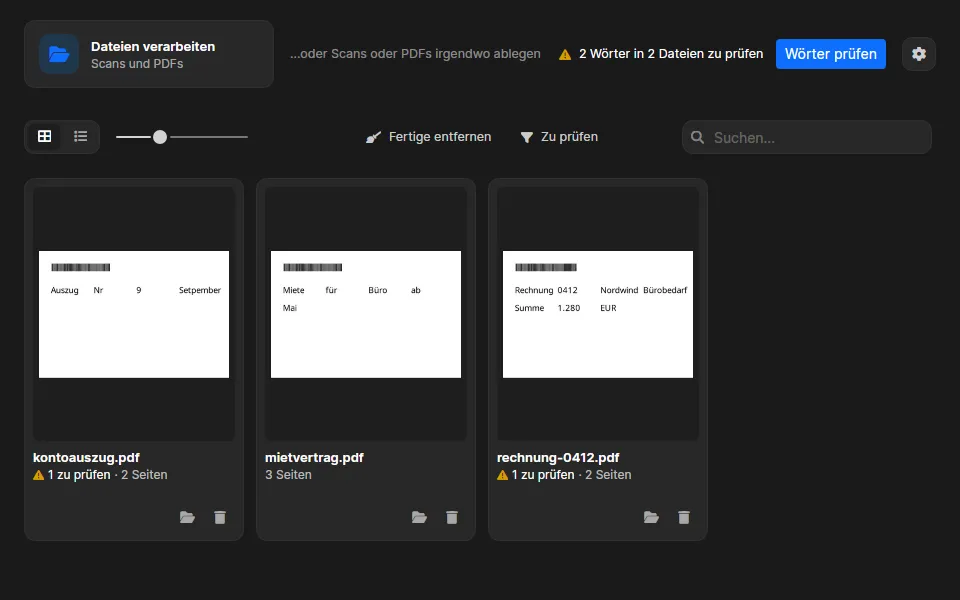
Ein PDF, das auf jeder Seite schon Text hat, bleibt unangetastet und heißt Bereits durchsuchbar. Mischt ein PDF Textseiten und gescannte Seiten, erkennt Inklight nur die Seiten ohne Text.
Das durchsuchbare PDF finden
Ist ein Auftrag fertig, liegt das durchsuchbare PDF neben dem Original, mit dem Namen des Originals und dem Zusatz _ocr. Aus rechnung-0412.pdf wird rechnung-0412_ocr.pdf. Das Ordnersymbol auf der Karte öffnet diesen Ordner.
Das Original bleibt immer unverändert. Das neue PDF behält alle Seiten und bekommt die unsichtbare Textebene dazu. Aus einem Bild wird ein PDF mit dem Scan als Seite.
Sollen alle durchsuchbaren PDFs in einem Ordner landen oder anders heißen, öffnen Sie über das Zahnrad die Einstellungen und ändern Sie Ausgabe speichern.
Brauchen Sie den Text zusätzlich in Word oder die Tabellen in Excel? Haken Sie die Formate in denselben Ausgabe-Einstellungen unter Zusätzlich schreiben an, oder nutzen Sie „Speichern unter…“ auf der Seite eines Dokuments. Word, Excel und Markdown gehören zu Personal und sind bearbeitbar, nicht pixelgenau; reinen Text gibt es in jedem Tarif.
Mit dem Free-Plan trägt jede Seite eine kleine Inklight-Fußzeile. Personal und Business schreiben saubere Dateien, und nach dem Kauf werden die Dateien, die noch in der Warteschlange sind, ohne Fußzeile neu geschrieben. Mehr dazu unter Preise.
Die unsicheren Wörter prüfen
Eine Textebene ist nur so gut wie ihre Wörter. Liest die Texterkennung eine Summe von 1.280 als 1.230, findet die Suche nach dem richtigen Betrag die Seite nicht.
Inklight markiert die Wörter, bei denen es unsicher ist, statt still zu raten. Dazu gehören Zahlen, Wörter unter seiner Konfidenzschwelle, die keine Wortliste kennt, Wörter, bei denen sich zwei Leser uneinig waren, und IBANs mit falscher Prüfsumme. Karte und Kopfzeile zeigen, wie viele noch offen sind.
Klicken Sie auf Wörter prüfen, um sie durchzugehen, die riskantesten zuerst. Jeder Schritt zeigt die Zeile aus dem Scan mit dem markierten Wort.
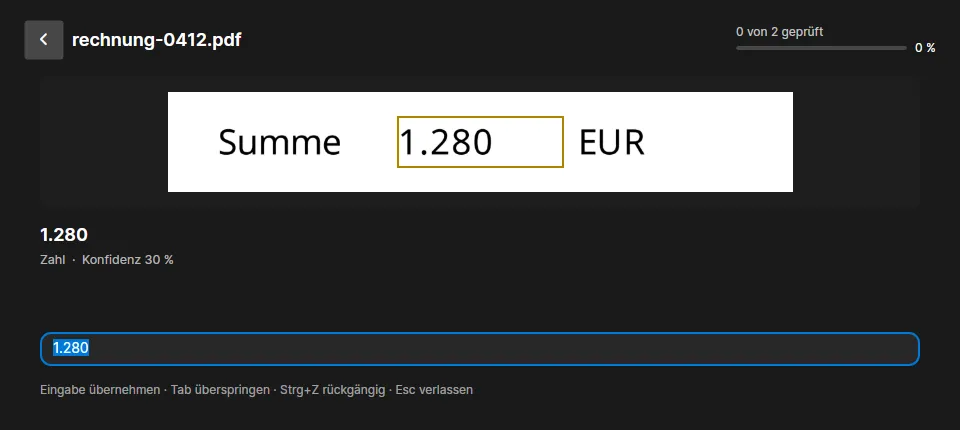
Mit der Eingabetaste übernehmen Sie das Wort. Für eine Korrektur tippen Sie den richtigen Text und drücken dann die Eingabetaste. Tab überspringt ein Wort, Strg+Z macht die letzte Entscheidung rückgängig und Esc beendet die Prüfung. Inklight schreibt das durchsuchbare PDF mit Ihren Entscheidungen neu.
Das Ergebnis durchsuchen
Öffnen Sie die _ocr.pdf in einem beliebigen PDF-Betrachter und drücken Sie Strg+F. Die Wörter aus dem Scan werden jetzt gefunden und auf der Seite hervorgehoben, und Sie können sie markieren und kopieren.
Unter Linux geben Sie die Textebene auch im Terminal aus:
pdftotext rechnung-0412_ocr.pdf -
Das Werkzeug pdftotext gehört zu Poppler. Seine Handbuchseite nennt die Optionen.
Lieber auf der Kommandozeile?
OCRmyPDF ist ein quelloffenes Python-Programm, das gescannten PDFs mit der Texterkennung Tesseract eine Textebene hinzufügt. Es eignet sich für Skripte und Stapelverarbeitung. Seine Dokumentation nennt die Grenzen, die es von Tesseract erbt, darunter, dass es auch Unsinn als erkannten Text ausgeben kann.
Wenn Sie Dateien lieber in einem Fenster ablegen und die zweifelhaften Wörter prüfen, bevor Sie sich auf den Text verlassen, laden Sie Inklight herunter. Der Free-Plan hat keine Seiten- oder Zeitgrenze.