Zum Inhalt springen

Durchsuchbare PDFs aus Scans & Bildern,offline erstellt.

Scans und PDFs ablegen, durchsuchbare PDFs zurückbekommen, local auf dem eigenen Computer. Für Windows und Linux.

  • Lokal von Haus ausIhre Dokumente verlassen Ihren Rechner nie.
  • Ehrlich bei ZweifelnUnsichere Wörter werden markiert, nicht versteckt.
  • Windows + LinuxGebaut für Ihren Desktop.

Nur prüfen, was einen zweiten Blick verdient.

Inklight markiert die Wörter, bei denen es unsicher ist, die riskantesten zuerst: eine IBAN mit falscher Prüfsumme, eine Zahl, ein Wort, bei dem sich zwei Leser uneinig waren. Bestätigen oder korrigieren Sie jedes mit einem Tastendruck; das durchsuchbare PDF wird mit Ihren Entscheidungen neu geschrieben.

Free
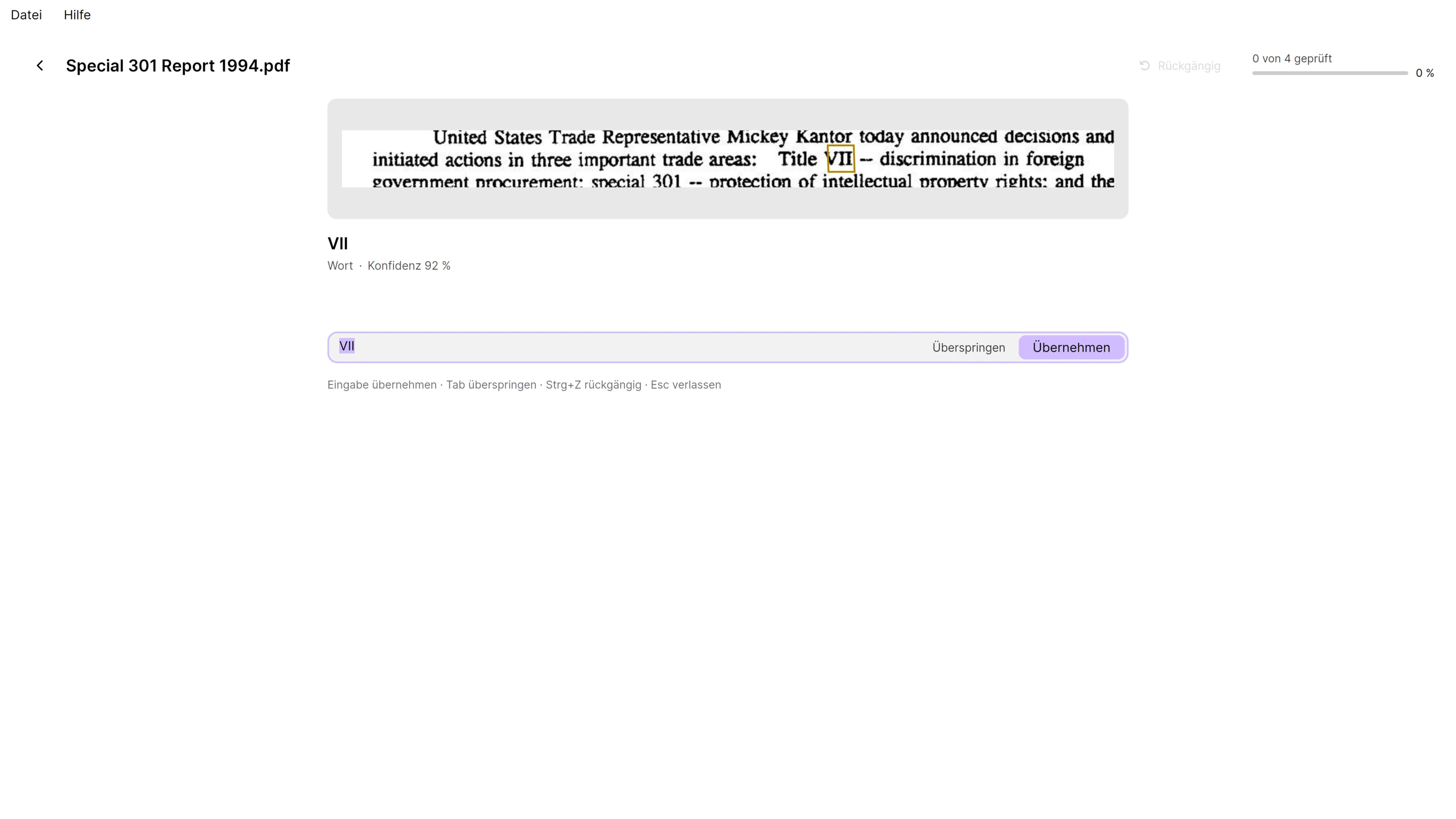
Der Prüfdurchgang zeigt die aus dem Scan geschnittene Zeile um ein unsicheres Wort, das Wort „VII“ mit seiner Konfidenz und ein Textfeld für die Korrektur; die Kopfzeile zählt 0 von 4 geprüft.

Einen Ordner ablegen. Durchsuchbare PDFs zurückbekommen.

Free

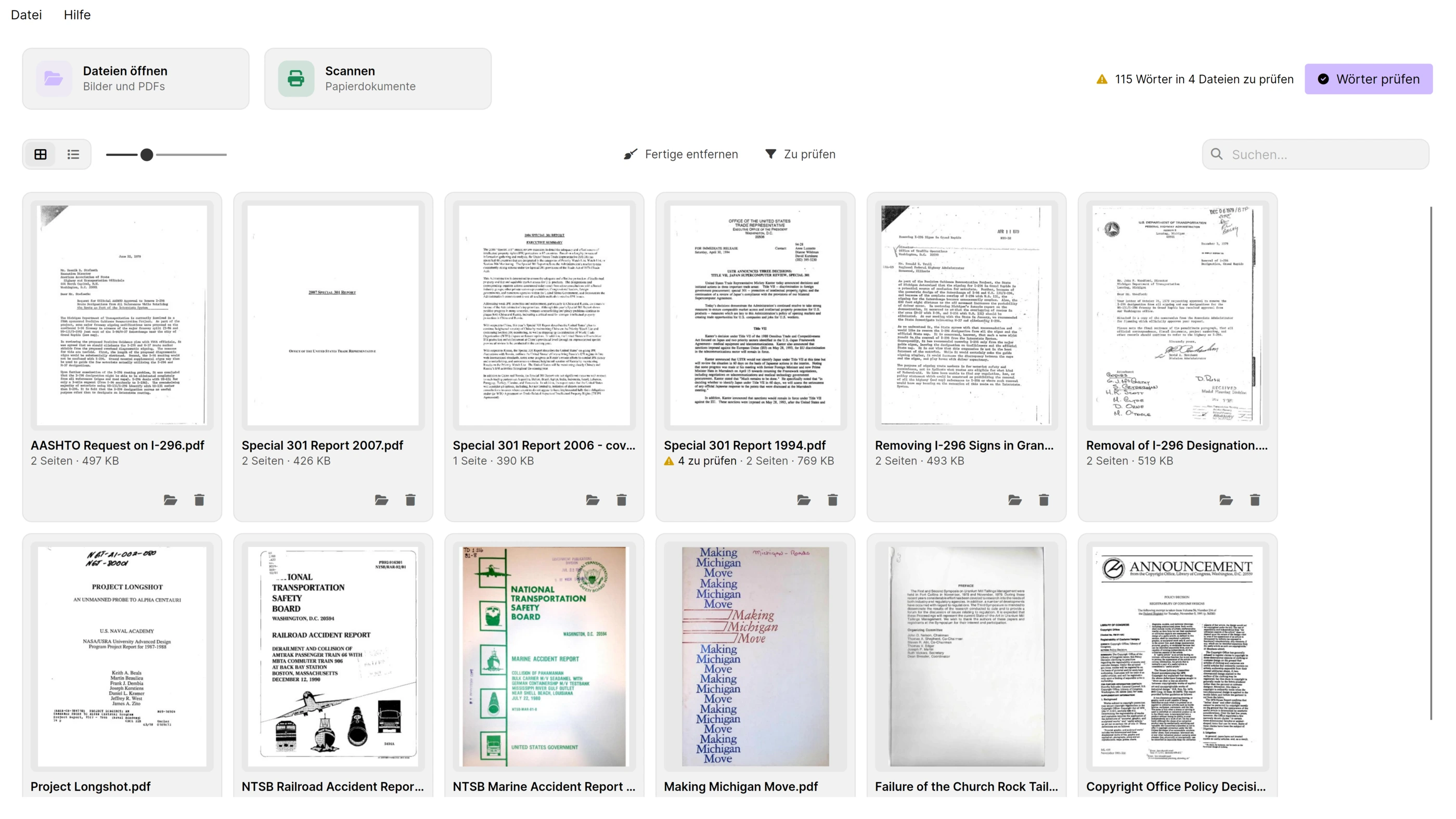
Jede abgelegte Datei wird ein Auftrag, der im Hintergrund erkannt wird, einer nach dem anderen. Die Karten zeigen die Seitenvorschau, die Seitenzahl und wie viele Wörter noch zu prüfen sind.

Die Verarbeitungswarteschlange mit zwölf gescannten Dokumenten als Karten mit Seitenvorschau; eine Karte zeigt „4 zu prüfen“, die Kopfzeile zählt 115 zu prüfende Wörter in 4 Dateien neben der Schaltfläche „Wörter prüfen“.
  • PDF
  • TIFF
  • PNG
  • JPEG
  • WebP
  • BMP
  • GIF
  • HEIC
  • AVIF
  • JPEG XL

Die Seite lesen, wie sie gescannt wurde.

Free

Öffnen Sie ein Dokument, um jede Seite mit ihren erkannten Wörtern zu sehen. Klicken Sie ein Wort an, um es an Ort und Stelle zu korrigieren, oder suchen und ersetzen Sie auf der ganzen Seite. Jede Korrektur landet im durchsuchbaren PDF.

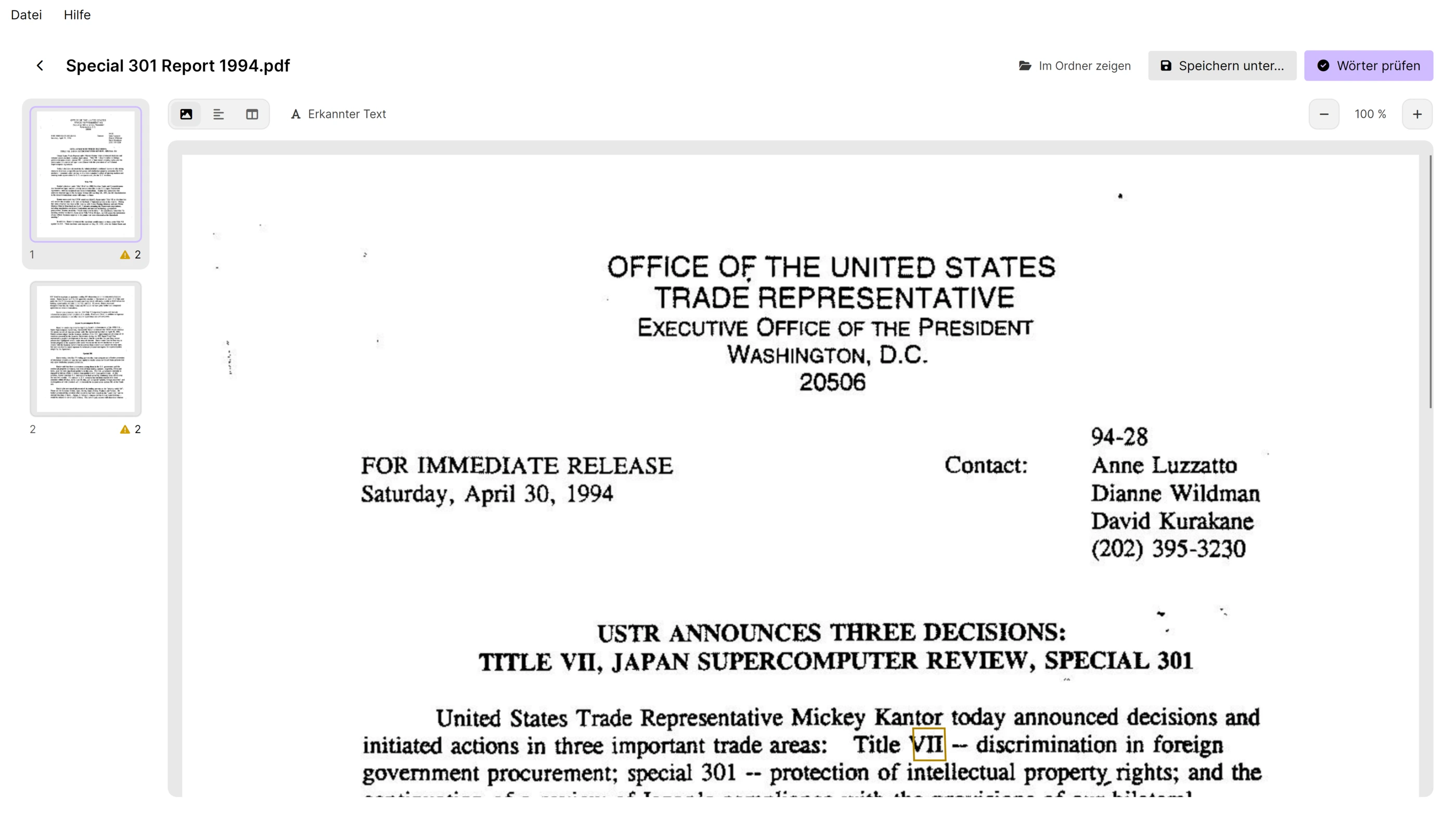
Eine erkannte Seite einer Pressemitteilung von 1994 in voller Breite, die unsicheren Wörter sind umrandet; die Seitenleiste links zeigt beide Seiten mit ihrer Zahl zu prüfender Wörter.

Scan und Text, nebeneinander.

Free

Wechseln Sie in die Textansicht, um den erkannten Text für sich zu lesen, oder zeigen Sie beide Bereiche gemeinsam scrollend. Kopieren Sie den Text der Seite mit einem einzigen Kürzel.

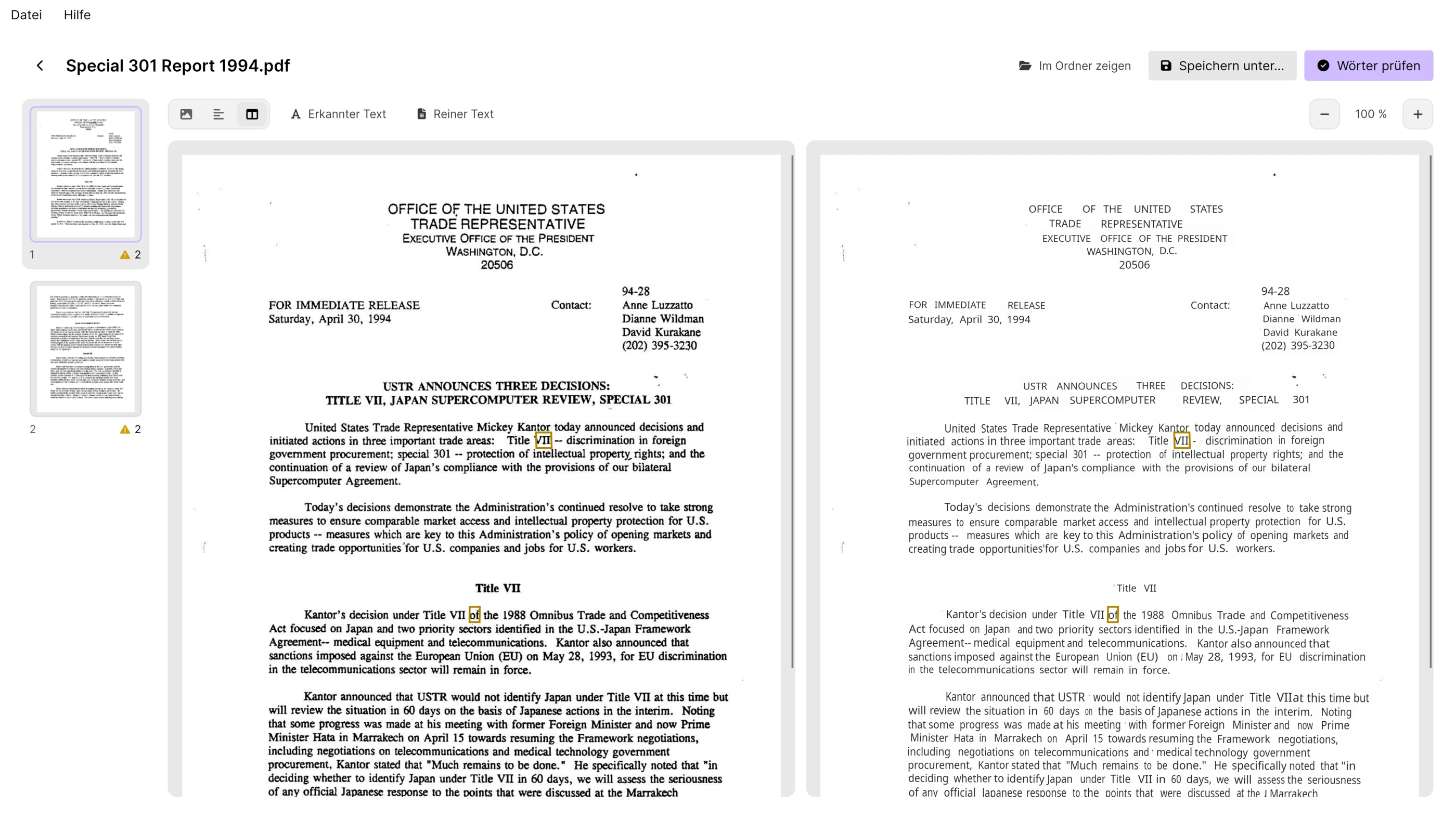
Dieselbe Seite zweimal nebeneinander: links der Scan, rechts der erkannte Text, die gleichen Wörter in beiden umrandet.

Papier direkt einscannen.

Free

Wählen Sie einen Scanner an diesem Rechner oder im Netzwerk (WIA, TWAIN, SANE oder eSCL), dann Flachbett oder Einzug, beidseitig, Farbe, Auflösung und Papierformat. Leere Seiten werden übersprungen und Seiten gerade ausgerichtet; jeder Scanner merkt sich seine Einstellungen, und der Scan landet in der Warteschlange. Unter Linux brauchen USB-Scanner SANE.

Ein durchsuchbares PDF neben jedem Original.

Alle Tarife

Die Ausgabe behält die Seiten Ihres PDFs und ergänzt eine unsichtbare Textebene; Bilder werden zu PDFs mit dem Scan darunter. Free-Ausgaben tragen eine kleine Fußzeile; Personal und Business schreiben saubere Dateien.

Tabellen nach Excel, Briefe nach Word.

Personal

Neben dem durchsuchbaren PDF schreibt Inklight auf Wunsch ein Word-Dokument mit den erkannten Überschriften, Absätzen, Listen und Tabellen, eine Excel-Mappe mit einem Arbeitsblatt pro Tabelle oder Markdown, nach jeder Datei oder über „Speichern unter…“. Die Dateien sind bearbeitbar, nicht pixelgenau wie der Scan. Reinen Text gibt es in jedem Tarif.

Ihre Hardware, Ihr Tempo.

Free

Die Erkennung läuft auf der CPU oder auf einer Grafikkarte über Vulkan oder Direct3D. Inklight misst Ihren Rechner und schlägt die Voreinstellung vor, die er durchhält.

Sie entscheiden, wohin die Dateien gehen.

Alle Tarife

Jeder Tarif schreibt durchsuchbare PDFs neben die Originale oder mit einem Namensmuster Ihrer Wahl in einen Ordner. Business ergänzt überwachte Ordner, jeder mit eigenem Ausgabeort, auch als Ordnerpaar, das jedes PDF unter dem Namen des Originals in einen eigenen Ordner legt.

Eine Akte, ein PDF.

Free

Markieren Sie einseitige Scans oder Fotos in der Warteschlange und kombinieren Sie sie in Warteschlangenreihenfolge zu einem durchsuchbaren PDF. Die Originale bleiben unberührt, und jede Seite zeigt, aus welcher Datei sie stammt.

Seiten in Ordnung bringen.

Free

Drehen Sie eine Seite, löschen Sie sie, ziehen Sie sie an eine andere Stelle oder teilen Sie die Datei in zwei, direkt in der Seitenleiste. Das durchsuchbare PDF und seine Exporte werden sofort neu geschrieben, ohne erneute Erkennung; Drehen, Löschen und Verschieben lassen sich rückgängig machen.

Vor dem Einreichen Bescheid wissen.

Free

Ein durchsuchbares PDF über der Grenze Ihres Gerichts zeigt eine Größenwarnung: 200 MB für das beA, 35 MB für US-Bundesgerichte. Eines mit JavaScript, eingebetteten Dateien, Verschlüsselung oder Formularfeldern wird als „Nicht einreichungssicher“ markiert. Entfernt wird nie etwas, damit Seiten, Schriften und Signaturen des Originals bleiben, wie sie sind.

Kleine PDFs aus Fotos.

Free

Die Bildqualität „Kleiner“ hält durchsuchbare PDFs aus Fotos und gescannten Bildern klein: farbige und graue Seiten als JPEG, schwarzweiße Seiten verlustfrei komprimiert, mit Archiv-PDF weiterhin PDF/A. PDFs behalten in jedem Fall ihre eigenen Seiten.

Original ersetzen.

Personal

Für ein Dokumentensystem, das eine Datei pro Dokument erwartet, tritt das durchsuchbare PDF an Stelle und Namen des Originals. Es wird daneben geschrieben und dann umbenannt, sodass ein Absturz nie beide Dateien kostet.

Aus Skripten und anderen Programmen umwandeln.

Business

inklight scan.pdf scan_ocr.pdf wandelt eine Datei um, ohne das Fenster zu öffnen, mit Lizenz und Voreinstellung der App und mit Exit-Codes, auf die ein Skript oder der OCR-Aufruf von j-lawyer reagieren kann.

Dateien heißen nach ihrem Aktenzeichen.

Business

Mit {aktenzeichen} oder {matter} im Namensmuster heißt jede Ausgabe nach dem ersten Aktenzeichen (aus 1234/24 wird 1234_24) oder der ersten US-Matter-Nummer (12-345) auf ihrer ersten Seite; leer, wenn keins gefunden wird.

In drei Schritten vom Papier zum durchsuchbaren PDF

Kein Konto, kein Upload, kein Warten auf einen Server.

  1. Scans ablegen

    Ziehen Sie PDFs oder TIFF-, PNG-, JPEG-, WebP-, BMP-, GIF-, HEIC-, AVIF- und JPEG-XL-Bilder auf das Fenster, wählen Sie sie aus einem Ordner oder scannen Sie Papier direkt von Ihrem Scanner. Jede Datei wird ein Auftrag in der Verarbeitungswarteschlange.

  2. Auf Ihrem Rechner erkannt

    Inklight führt seine Erkennungsmodelle lokal aus, auf der CPU oder Ihrer Grafikkarte, und wählt eine Voreinstellung, die zu Ihrer Hardware passt. Die Modelle werden einmal beim ersten Start geladen.

  3. Das Ergebnis nutzen

    Neben jedem Original erscheint ein durchsuchbares PDF. Öffnen Sie ein Dokument, um den Text zu lesen, ein Wort an Ort und Stelle zu korrigieren oder im Prüfdurchgang alles durchzugehen, was einen zweiten Blick verdient.

Wer Inklight nutzt

Derselbe Ablauf passt für sehr unterschiedliche Dokumente.

  • Büro und Backoffice

    Rechnungen, Verträge und Eingangspost werden zu PDFs, die Sie nach Inhalt durchsuchen können. Kontoauszüge, Rechnungen und Preislisten gehen weiter nach Excel, jede Tabelle als eigenes Arbeitsblatt, ohne eine einzige Seite an einen Cloud-Dienst zu schicken.

  • Archive und Forschung

    Alte Schreibmaschinenberichte und verblasste Scans werden dort erkannt, wo sie liegen; unsichere Wörter werden markiert statt stillschweigend geraten.

  • Papierkram zu Hause

    Briefe, Kontoauszüge und Belege, einmal gescannt und jahrelang durchsuchbar, im Free-Tarif oder mit einer Personal-Lizenz.

Durchsuchbare PDFs für…

Jeder Ratgeber behandelt eine Aufgabe, unter Windows und Linux.

Alle Ratgeber

Nichts verlässt Ihren Rechner

Inklight erkennt, prüft und schreibt Ihre Dokumente auf Ihrem Rechner. Es gibt kein Konto, keinen Upload und keinen Verarbeitungsserver.

  • Ihre Dokumente bleiben auf Ihrem Gerät

    Scans und PDFs werden lokal dekodiert und erkannt. Das durchsuchbare PDF wird neben das Original oder in den Ordner Ihrer Wahl geschrieben.

  • Modelle werden einmal geladen

    Erkennungsmodelle werden beim ersten Gebrauch geladen und danach offline wiederverwendet.

  • Das Netz ist für Updates und Lizenzen

    Ein Modell laden, die Lizenz prüfen, nach Updates suchen und Fehlerberichte senden: nur dann greift Inklight auf das Netz zu. Dokumentinhalte sind nie dabei.

  • Fehlerberichte lassen den Text weg

    Ein Problembericht enthält App- und Systemdetails sowie aktuelle Protokolleinträge. Dokumentinhalte und erkannter Text sind nicht enthalten, und Sie können den Bericht vor dem Senden bearbeiten.

Einmal kaufen, für immer nutzen.

Free

Dauerhaft kostenlos

Erkennung und Prüfdurchgang ohne Seiten- oder Zeitlimit.

  • Unbegrenzte lokale Erkennung von PDFs sowie TIFF-, PNG-, JPEG-, WebP-, BMP-, GIF-, HEIC-, AVIF- und JPEG-XL-Bildern
  • Prüfdurchgang, Korrekturen an Ort und Stelle sowie Suchen und Ersetzen
  • Durchsuchbare PDFs mit einer kleinen Inklight-Fußzeile auf jeder Seite; daneben nur reiner Text (TXT)
  • Seiten drehen, löschen, umsortieren und teilen
  • Ausgabe neben dem Original oder in einem Ordner
  • Scannen von WIA-, TWAIN-, SANE- und eSCL-Scannern, Flachbett oder Einzug, beidseitig
  • Markierte Dateien zu einem durchsuchbaren PDF kombinieren
  • Prüfungen für Einreichungen: Größenwarnung und Marker „Nicht einreichungssicher“
  • Bildqualität „Kleiner“ für PDFs aus Fotos und gescannten Bildern
  • Leere Seiten auslassen, etwa die leeren Rückseiten von Duplex-Scans
  • Siebentägige Business-Testphase beim ersten Start
Inklight herunterladen

Personal

99 US$ einmalig

Ein Nutzer auf bis zu drei Geräten.

  • Alles aus Free
  • Alle Updates inklusive
  • Durchsuchbare PDFs ohne Fußzeile
  • Dateien, die noch in der Warteschlange sind, werden beim Kauf sauber neu geschrieben
  • Original ersetzen: Das durchsuchbare PDF tritt an Stelle und Namen des Originals
  • Exporte nach Word (.docx), Excel (.xlsx) und Markdown: bearbeitbar, nicht pixelgenau
  • Ein Nutzer auf bis zu drei Geräten

Business

249 US$ pro Nutzer

Pro Nutzer, jeweils auf bis zu drei Geräten.

  • Alles aus Personal
  • Alle Updates inklusive
  • Überwachte Ordner erkennen alles, was ein Scanner oder RA-MICRO dort ablegt, während Inklight im Infobereich läuft; auf Wunsch startet es bei der Anmeldung
  • Jeder überwachte Ordner mit eigener Ausgabe, auch als Ordnerpaar unter dem Dateinamen des Originals
  • Originale behalten, verschieben oder löschen, sobald ihr durchsuchbares PDF da ist
  • Die Befehlszeile für Skripte und andere Programme: inklight scan.pdf scan_ocr.pdf
  • Überwachte Ordner und die Befehlszeile schreiben dieselben Word-, Excel-, Markdown- oder Text-Exporte neben jedes durchsuchbare PDF
  • Namensbausteine für Aktenzeichen oder Matter-Nummer im Ausgabenamen
  • Eine Lizenz pro Nutzer, jeweils auf bis zu drei Geräten

Preise inkl. MwSt., wo sie anfällt; in den USA und Kanada wird die Verkaufssteuer an der Kasse hinzugefügt.

Fragen, die man zuerst beantworten sollte

Verlassen meine Dokumente meinen Rechner?

Nein. Scans, PDFs und der erkannte Text bleiben auf Ihrem Rechner. Inklight nutzt das Netz nur, um Modelle zu laden, die Lizenz zu prüfen, nach Updates zu suchen und Fehlerberichte zu senden, die nie Dokumentinhalte enthalten.

Welche Sprachen erkennt es?

Dokumente in Sprachen mit lateinischer Schrift: Deutsch, Englisch, Französisch, Spanisch, Italienisch, Niederländisch und mehr. Für den Prüfdurchgang bringt Inklight Wortlisten für dreizehn Sprachen mit, damit ein richtig gelesenes Wort in diesen Sprachen nicht nur deshalb markiert wird, weil es ungewöhnlich ist.

Was bedeutet „Wörter zu prüfen“?

Inklight bewertet jedes erkannte Wort. Wörter unter seiner Konfidenzschwelle, die keine Wortliste kennt, Zahlen, Wörter, bei denen sich zwei Leser uneinig waren, und IBANs mit falscher Prüfsumme werden für Sie markiert. Alles andere wird ohne Nachfrage geschrieben.

Brauche ich eine Grafikkarte?

Nein. Inklight läuft auf der CPU und nutzt eine Grafikkarte über Vulkan unter Linux oder Direct3D unter Windows, wenn eine vorhanden ist. Beim ersten Start misst es Ihren Rechner und schlägt eine Voreinstellung vor; schnellere Hardware bedeutet vor allem schnellere Seiten.

Funktioniert es offline?

Ja, sobald die Erkennungsmodelle geladen wurden. Der erste Durchlauf braucht eine Verbindung, um sie zu holen.

Welche Dateien kann ich ablegen?

PDF, TIFF einschließlich mehrseitiger Dateien, PNG, JPEG, WebP, BMP, GIF, HEIC, AVIF und JPEG XL. HEIC und AVIF brauchen den Decoder Ihres Systems: unter Windows die HEVC-Videoerweiterungen (HEIC) oder die AV1-Videoerweiterung (AVIF) aus dem Microsoft Store, unter Linux ein libheif, das HEVC oder AV1 dekodieren kann. JPEG XL ist eingebaut, außer unter Windows auf ARM. Ein PDF, das auf jeder Seite bereits Text hat, bleibt unangetastet; Seiten ohne Text werden erkannt, der Rest der Datei bleibt, wie er ist.

Ist eine Lizenz ein Abonnement?

Nein. Personal und Business sind unbefristete Lizenzen, die Sie einmal kaufen; die installierte Version funktioniert dauerhaft weiter. Jede neue Version ist inklusive. Jede Lizenz gilt für einen Nutzer auf bis zu drei Geräten.

Welche Systeme werden unterstützt?

Windows und Linux auf x64, verteilt über den Microsoft Store und als AppImage.

Funktioniert Inklight mit RA-MICRO?

Ja, mit Business. Stellen Sie in RA-MICRO „OCR Software mit Übergabeordner“ ein und fügen Sie in Inklight den Eingangsordner von RA-MICRO als überwachten Ordner hinzu, mit dem Ausgangsordner von RA-MICRO als eigenem Ausgabeordner. Dieses Ordnerpaar schreibt jedes durchsuchbare PDF unter dem Dateinamen des Originals und kopiert ein PDF, das schon durchsuchbar ist, unverändert, sodass jeder Scan zurückkommt. Solange ein Ordner überwacht wird, läuft Inklight nach dem Schließen des Fensters im Infobereich weiter, und mit dem Start bei der Anmeldung auch nach einem Neustart.

Kann ich Inklight aus einem Skript oder aus j-lawyer starten?

Ja, mit Business. Rufen Sie inklight <Datei> <Ausgabe.pdf> [--formats txt,md,docx,xlsx] [--force] auf; unter Windows nehmen Sie inklightc.exe aus dem Installationsordner von Inklight, damit die Konsole die Meldungen zeigt. In j-lawyer tragen Sie als OCR-Befehl inklightc.exe DATEIEIN DATEIAUS ein. Der Aufruf nutzt Lizenz und Voreinstellung der App, überschreibt eine vorhandene Datei nur mit --force, und --formats schreibt diese Exporte zusätzlich neben die Ausgabe; ohne die Angabe gelten die Formate unter Einstellungen › Ausgabe › Zusätzlich schreiben. Exit-Codes: 0 fertig, 2 schon durchsuchbar und unverändert kopiert, 3 fehlgeschlagen, 4 braucht Business, 5 ungültige Argumente, 6 fertig, aber ein Export konnte nicht geschrieben werden.

Was behält der Word-Export, und was nicht?

Er behält den Text, mit dem Sie arbeiten, samt Ihren Korrekturen: Überschriften, Absätze, Listen und Tabellen in Lesereihenfolge, Bilder als Ausschnitte des Scans. Die Seite baut er nicht nach: Spalten, Schriften, Abstände und Seitenumbrüche werden nicht übernommen, laufende Kopf- und Fußzeilen fallen weg. Das Dokument ist also bearbeitbar, nicht pixelgenau wie der Scan. Excel bekommt ein Arbeitsblatt pro Tabelle, jede Zelle als Text. Jede Seite genau wie gescannt behält das durchsuchbare PDF.

Kann ich die Ausgabe bei Gericht einreichen?

Inklight sagt es Ihnen. Ein durchsuchbares PDF über der Größengrenze für Einreichungen unter Einstellungen › Ausgabe zeigt eine Größenwarnung; das beA nimmt 200 MB an, US-Bundesgerichte 35 MB. Ein PDF mit JavaScript, eingebetteten Dateien, Verschlüsselung oder Formularfeldern wird als „Nicht einreichungssicher“ markiert, mit Angabe des Grunds. Inklight entfernt nie etwas, damit Seiten, Schriften und Signaturen des Originals bleiben, wie sie sind; korrigieren Sie die Datei vor dem Einreichen in Ihrem PDF-Editor.
Probieren Sie es mit Ihren eigenen Scans.

Installieren Sie Inklight, legen Sie eine Datei ab und durchsuchen Sie, was darin steht.