Gescanntes PDF in Excel, ein Arbeitsblatt pro Tabelle
So werden die Tabellen eines gescannten Kontoauszugs oder einer Preisliste zur Excel-Mappe, offline unter Windows oder Linux, jede Zelle wie gelesen.
Veröffentlicht
Ein gescannter Kontoauszug oder eine Preisliste ist ein Bild, Excel kann darin weder sortieren noch summieren. Erst muss die Texterkennung (OCR) die Tabelle lesen. Inklight liest sie auf Ihrem Rechner und schreibt eine Excel-Mappe mit einem Arbeitsblatt pro gefundener Tabelle. Nichts wird hochgeladen.
Jede Zelle behält ihren Text genau so, wie er gelesen wurde. Aus 0012 wird nicht 12, und 01.10. wird nicht zum Datum.
So geht es in Inklight
- Ziehen Sie das gescannte PDF oder Bild in das Inklight-Fenster. Es erscheint als Job in der Verarbeitungsliste und erhält ein durchsuchbares PDF, sobald die Erkennung fertig ist.
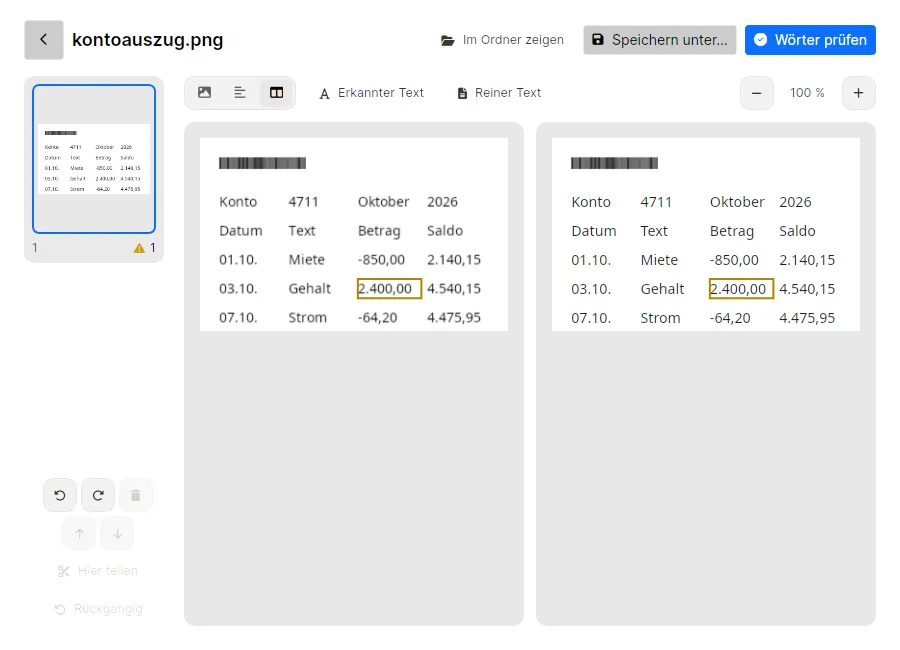
- Öffnen Sie den Job in der Liste und drücken Sie 3 (oder die dritte Ansichtstaste über der Seite), um den Scan neben dem Gelesenen zu sehen. Unsichere Beträge sind umrandet; korrigieren Sie sie hier oder mit Wörter prüfen.
- Klicken Sie auf Speichern unter… und wählen Sie Excel (.xlsx) als Dateityp.
Soll jeder Scan eine Mappe bekommen, haken Sie Excel (.xlsx) unter Einstellungen › Ausgabe › Zusätzlich schreiben an. OCR-Ergebnisse als Word oder Excel speichern zeigt beide Wege, mit der Mappe in LibreOffice geöffnet.
Mit diesem Haken liegt die Mappe unter demselben Namen neben dem durchsuchbaren PDF. Aus auszug.pdf werden so auszug_ocr.pdf und auszug_ocr.xlsx. Inklight schreibt die Mappe nach dem PDF, der nächste Auftrag in der Verarbeitungswarteschlange wartet nicht darauf. Ist der Name schon vergeben, bekommt die neue Mappe eine Nummer, etwa auszug_ocr (1).xlsx.
Korrekturen nach dem Export
Korrigieren Sie einen Betrag auf der Detailseite, nachdem die Mappe geschrieben ist, schreibt Inklight die Mappe mit dem neuen Wert neu. Haben Sie die Mappe in Ihrer Tabellenkalkulation schon geändert, überschreibt Inklight Ihre Arbeit nicht. Es lässt diese Datei, wie sie ist, und schreibt die korrigierte Mappe in eine neue, nummerierte Datei daneben. Mappen aus überwachten Ordnern werden einmal geschrieben und nie aktualisiert.
Was Sie bekommen
- In Personal und Business ein Arbeitsblatt pro erkannter Tabelle, benannt nach Seite und Reihenfolge:
p1-t1ist die erste Tabelle auf Seite 1,p1-t2die zweite. - Jede Zelle in der Zeile und Spalte, die sie in der Tabelle hatte; eine Zelle über mehrere Spalten wird zu verbundenen Zellen.
- Ihre Korrekturen in den Zellen.
- Ein durchsuchbares PDF desselben Scans, in jedem Plan. In Free trägt es eine kleine Fußzeile.
- In Business entstehen die Mappen auch aus überwachten Ordnern, ohne die App zu öffnen.
- In Business schreibt auch die Befehlszeile die Mappe, wenn Sie eine Umwandlung um
--formats xlsxergänzen.
Grenzen
- Jede Zelle ist Text. Um eine Spalte zu summieren, wandeln Sie sie in Ihrer Tabellenkalkulation erst in Zahlen um.
- Ein Dokument ohne Tabelle ergibt keine Excel-Datei. „Speichern unter…“ meldet dann „Keine Tabellen gefunden“.
- In der Testphase funktioniert der Excel-Export, bis die 100 Testseiten verbraucht sind. In Free wird ein angehakter Excel-Export übersprungen, und die Zeile des Auftrags nennt den Grund.
- Tabellen brauchen eine Voreinstellung mit Layouterkennung; ohne sie gibt es keine Mappe.
- Formeln, Farben und Spaltenbreiten kommen nicht mit, nur der Text der Zellen.
- Nur gedruckte lateinische Schrift, keine Handschrift.
- Nur Windows und Linux. Es gibt keine macOS- und keine Online-Version.
Weitere Ratgeber
- OCR PDF in Word für Briefe und Verträge, die Sie bearbeiten wollen.
- Einen ganzen Ordner gescannter PDFs per OCR verarbeiten für einen Stapel alter Auszüge.
- Die beste OCR-Software für durchsuchbare PDFs vergleicht Inklight mit FineReader, Readiris und anderen.
Inklight herunterladen. Die siebentägige Testphase enthält den Excel-Export, Sie können ihn also an einem echten Kontoauszug ausprobieren, bevor Sie kaufen.