Viele Scan-PDFs auf einmal offline durchsuchbar machen
So machen Sie einen Rückstand gescannter PDFs unter Windows oder Linux in einem Durchgang durchsuchbar, ohne eine Seite hochzuladen.
Veröffentlicht
Einen Stapel alter Scans arbeiten Sie am schnellsten ab, wenn Sie alle Dateien auf einmal an ein lokales OCR-Programm übergeben und es den Stapel durcharbeiten lassen, während Sie etwas anderes tun. Inklight macht das unter Windows und Linux. Sie markieren alle PDFs eines Ordners und legen sie im Fenster ab. Inklight erkennt sie nacheinander auf Ihrem Rechner und schreibt von jeder Datei eine durchsuchbare Kopie. Keine Seite wird hochgeladen.
Diese Anleitung behandelt die Stapelverarbeitung. Wie Sie Inklight installieren und die Erkennungsmodelle laden, steht in Gescannte PDFs offline durchsuchbar machen.
Festlegen, wohin die durchsuchbaren PDFs kommen
Stellen Sie das ein, bevor Sie den Stapel ablegen. Jeder Auftrag schreibt sein durchsuchbares PDF, sobald er fertig ist. Eine Änderung mittendrin gilt also nur für die Dateien, die danach fertig werden.
Öffnen Sie Datei › Einstellungen… und dort Ausgabe. Unter Ausgabe speichern gibt es drei Orte:
- Neben dem Original, die Voreinstellung. Aus
karton-04.pdfwirdkarton-04_ocr.pdfim selben Ordner. Ihre Ordnerstruktur bleibt, wie sie ist. - In einem Ordner. Alle durchsuchbaren PDFs landen in einem Ordner Ihrer Wahl, getrennt von den Originalen. Heißen zwei Originale aus verschiedenen Ordnern gleich, bekommt das PDF des zweiten ein
(1)angehängt, denn Inklight ersetzt nie eine vorhandene Datei. - Original ersetzen (Personal und Business). Inklight schreibt nach einer einmaligen Bestätigung jedes durchsuchbare PDF über sein Original-PDF. Die App warnt, dass dabei Signaturen und Transfervermerke in Gerichts- und beA-Dateien verloren gehen. Nutzen Sie das nur, wenn Sie eine Sicherung der Originale haben.
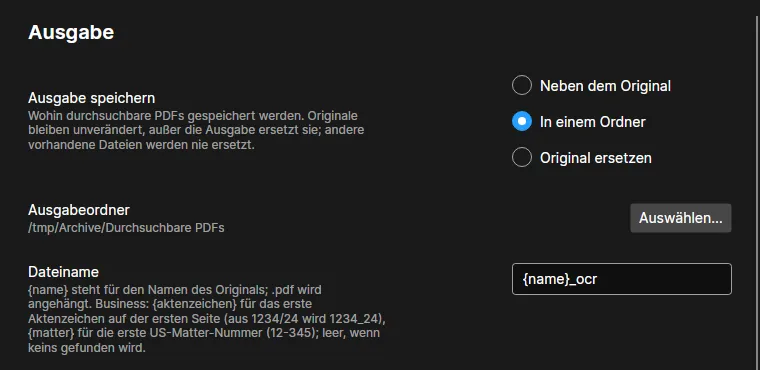
Unter Dateiname legen Sie das Muster fest. {name} steht für den Namen des Originals. Landen die PDFs in einem eigenen Ordner, behält {name} allein die Dateinamen der Originale.
Alle Dateien des Ordners einreihen
Öffnen Sie den Ordner im Datei-Explorer oder im Dateimanager Ihrer Linux-Distribution, markieren Sie mit Strg+A alle Dateien und ziehen Sie die Auswahl in das Inklight-Fenster. Alternativ klicken Sie auf Dateien öffnen, wechseln im Dialog in den Ordner, markieren alle Dateien und bestätigen.
Inklight reiht Dateien ein, keine Ordner. Ein im Fenster abgelegter Ordner fügt nichts hinzu. Öffnen Sie deshalb auch jeden Unterordner und legen Sie dessen Dateien ab. Dateitypen, die Inklight nicht lesen kann, ignoriert es. Sie können also den ganzen Inhalt eines Ordners markieren, auch wenn darin Word- oder Textdateien liegen.
Jede Datei wird ein Auftrag in der Verarbeitungswarteschlange. Legen Sie eine Datei erneut ab, solange ihr Auftrag noch wartet oder läuft, wird sie kein zweites Mal eingereiht.
Die Warteschlange arbeiten lassen
Die Aufträge laufen einzeln nacheinander, in der Reihenfolge, in der Sie sie hinzugefügt haben. Die Listen-Schaltfläche links in der Werkzeugleiste zeigt mehr von einer langen Warteschlange auf einmal.
Der laufende Auftrag zeigt seinen Seitenfortschritt, die übrigen stehen auf Wartet. Fertige Dateien zeigen, wie viele Wörter noch zu prüfen sind. Die Leiste unten zählt laufende und wartende Aufträge sowie die offenen Seiten. Sobald die erste Seite erkannt ist, schätzt sie auch die restliche Zeit.
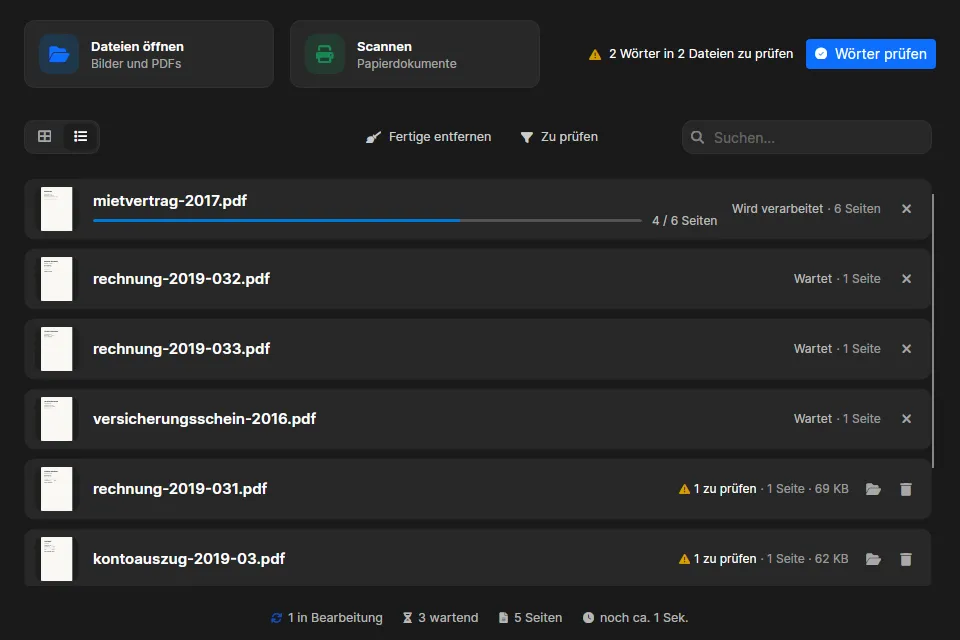
Während die Warteschlange läuft, können Sie das Fenster weiter benutzen und jederzeit weitere Dateien ablegen. Sie kommen ans Ende der Warteschlange.
Die Erkennung nutzt Ihre Grafikkarte, wenn Inklight das kann (Vulkan unter Linux, Direct3D unter Windows), sonst die CPU.
Ein PDF, das auf jeder Seite schon Text hat, bleibt unangetastet und wird als Bereits durchsuchbar markiert. Mischt ein PDF Textseiten und gescannte Seiten, erkennt Inklight nur die Seiten ohne Text.
Beenden Sie Inklight oder startet der Rechner neu, bevor die Warteschlange durch ist, bleiben die Aufträge erhalten. Inklight macht beim nächsten Start mit ihnen weiter.
Die unsicheren Wörter einmal für den ganzen Stapel prüfen
Mit jedem fertigen Auftrag zählt die Kopfzeile die Wörter zusammen, bei denen Inklight unsicher ist, etwa „2 Wörter in 2 Dateien zu prüfen“. Das sind Zahlen, Wörter, bei denen sich zwei Leser uneinig waren, IBANs mit falscher Prüfsumme und Wörter unter der Konfidenzschwelle, die keine Wortliste kennt.
Klicken Sie auf Wörter prüfen, um sie über alle fertigen Dateien hinweg durchzugehen, die riskantesten zuerst. Wörter mit gleichem Text bilden eine Gruppe. Ein Name oder ein Lesefehler, der im ganzen Stapel wiederkehrt, wird so einmal für jede Stelle entschieden. Jede Entscheidung schreibt das durchsuchbare PDF der Datei im Hintergrund neu, zwischen zwei Aufträgen. Sie können also mit dem Prüfen beginnen, während der Rest der Warteschlange noch läuft.
Die Schaltfläche Zu prüfen in der Werkzeugleiste zeigt nur fertige Dateien, in denen noch Wörter zu prüfen sind. Tasten und Gruppen erklärt OCR-Fehler in gescannten PDFs finden und korrigieren ausführlich.
Die Warteschlange zum Schluss leeren
Fertige entfernen nimmt alle fertigen Dateien aus der Liste. Originale und durchsuchbare PDFs bleiben, wo sie sind.
Mit dem Free-Plan trägt jede Seite eine kleine Inklight-Fußzeile. Kaufen Sie Personal oder Business, schreibt Inklight die Dateien, die noch in der Warteschlange sind, ohne Fußzeile neu. Leeren Sie die Warteschlange also erst, wenn Sie sich entschieden haben. Mehr dazu unter Preise.
Überwachte Ordner für Scans, die laufend nachkommen (Business)
Mit Business kommen überwachte Ordner dazu. Öffnen Sie Datei › Einstellungen…, gehen Sie zu Überwachte Ordner und wählen Sie mit Ordner hinzufügen… einen Ordner aus. Inklight zählt die Dokumente, die schon im Ordner liegen, und fragt „Diesen Ordner überwachen?“. Ab dann erkennt es jedes Dokument darin und jedes, das später dazukommt. Dateien, die Sie selbst öffnen, kommen immer zuerst dran. Solange ein Ordner überwacht wird, läuft Inklight im Infobereich weiter.
Jeder überwachte Ordner kann in einen eigenen Ausgabeordner schreiben. Unter Originale wählen Sie, ob ein Original liegen bleibt, in den Unterordner „Processed“ wandert oder gelöscht wird, sobald sein durchsuchbares PDF existiert. Inklight überwacht nur den Ordner selbst, nicht seine Unterordner.
Dateien aus einem überwachten Ordner werden nur umgewandelt. Sie erscheinen nicht unter Wörter prüfen. Wollen Sie eine davon prüfen, öffnen Sie sie selbst in der Verarbeitungswarteschlange.
Per Kommandozeile skripten (Business)
Business bringt außerdem eine Kommandozeile mit. Sie eignet sich für einen Baum aus Unterordnern oder für eine geplante Aufgabe. inklight <Datei> <Ausgabe.pdf> wandelt eine Datei ohne Fenster um, mit Lizenz und Voreinstellung der App. Eine vorhandene Datei überschreibt der Aufruf nicht. Die Schleifen unten überspringen deshalb jede Datei, die schon ein durchsuchbares PDF hat, und lassen sich nach einer Unterbrechung einfach erneut starten.
Windows (PowerShell)
inklightc.exe ist die Konsolenfassung, damit PowerShell die Meldungen zeigt. Get-ChildItem mit -Recurse durchläuft alle Unterordner:
Get-ChildItem -Path 'D:\Scans' -Filter *.pdf -Recurse |
  Where-Object { $_.BaseName -notlike '*_ocr' } |
  ForEach-Object {
    $out = Join-Path $_.DirectoryName "$($_.BaseName)_ocr.pdf"
    if (Test-Path -LiteralPath $out) { return }
    inklightc.exe $_.FullName $out
    if ($LASTEXITCODE -notin 0, 2) {
      Write-Warning "$($_.FullName): Exit-Code $LASTEXITCODE"
    }
  }
Linux (AppImage)
Rufen Sie das AppImage mit denselben Argumenten auf. Setzen Sie app auf den Ort, an dem Sie es gespeichert haben. find findet die PDFs in allen Unterordnern:
app=~/Applications/Inklight-stable-linux-x86_64.AppImage
find ~/Scans -type f -iname '*.pdf' ! -iname '*_ocr.pdf' -print0 |
  while IFS= read -r -d '' f; do
    out="${f%.*}_ocr.pdf"
    [ -e "$out" ] && continue
    "$app" "$f" "$out" < /dev/null
    rc=$?
    [ "$rc" -eq 0 ] || [ "$rc" -eq 2 ] || echo "$f: Exit-Code $rc" >&2
  done
Das < /dev/null verhindert, dass das AppImage die Dateiliste liest, die find in die Schleife schickt.
Exit-Code 0 heißt fertig, 2 heißt, die Datei war schon durchsuchbar und wurde unverändert kopiert. Beide Schleifen melden jeden anderen Code: 3 bedeutet, die Umwandlung ist fehlgeschlagen, 4, dass die Kommandozeile Business braucht, 5, dass ein Argument falsch war, etwa ein fehlender Ausgabeordner, und 6, dass das PDF geschrieben wurde, ein Export aber nicht.
Welchen Weg Sie auch wählen, die Scans bleiben auf Ihrem Rechner. Laden Sie Inklight herunter und fangen Sie mit einem Ordner an.