OCR-Fehler in gescannten PDFs finden und korrigieren
Texterkennung verliest Ziffern, Namen und IBANs, ohne zu warnen. So finden und korrigieren Sie solche Fehler, bevor Sie sich auf die Suche verlassen.
Veröffentlicht
Ein durchsuchbares PDF zeigt Ihnen den Scan, durchsucht aber seinen verborgenen OCR-Text. Hat die Texterkennung einen Betrag, einen Namen oder eine IBAN falsch gelesen, sieht die Seite richtig aus, und die Suche findet sie trotzdem nicht. Solche Fehler fangen Sie in drei Durchgängen ab:
- Die Wörter durchgehen, bei denen das Programm unsicher war.
- Die Angaben, auf die es ankommt, von Hand mit dem Scan vergleichen.
- Das korrigierte PDF durchsuchen.
Diese Anleitung verwendet Inklight. Es erkennt Scans auf Ihrem eigenen Rechner und markiert die Wörter, bei denen es Zweifel hat. Prüfen und Korrigieren kosten im Free-Plan nichts.
Warum man OCR-Fehler nicht sieht
Ein PDF-Betrachter zeigt das gescannte Bild. Der erkannte Text liegt unsichtbar darunter. Eine Seite mit falscher Textebene sieht deshalb genauso aus wie eine mit richtiger. Den Fehler bemerken Sie erst, wenn die Suche nichts findet oder wenn Sie eine Zahl aus dem PDF kopieren und eine falsche einfügen.
Die Fehler folgen einem Muster. Die Texterkennung verwechselt Zeichen, die sich ähneln:
0undO,1,lundI,5undS,8undBrnalsmgelesen odermalsrn- ein Dezimalkomma als Punkt gelesen oder ein Tausenderpunkt, der fehlt
- Umlaute und
ß, die verloren gehen oder dazukommen
Schlechte Scans machen all das wahrscheinlicher. Blasse Kopien, Stempel über dem Text, schiefe Seiten und eine niedrige Auflösung kosten Genauigkeit. Die Dokumentation von Tesseract etwa empfiehlt mindestens 300 dpi.
Ein PDF in einer Minute testen
Suchen Sie sich eine Zahl aus, die Sie auf der Seite lesen können, etwa eine Rechnungssumme oder ein Aktenzeichen. Öffnen Sie das PDF in einem beliebigen Betrachter, drücken Sie Strg+F und tippen Sie die Zahl genau so ein, wie sie gedruckt ist. Findet der Betrachter sie und hebt sie hervor, stimmt dieses Wort. Findet er nichts, fehlt die Textebene oder sie ist falsch.
Unter Linux geben Sie die ganze Textebene im Terminal aus und lesen sie gegen den Scan:
pdftotext rechnung-0412_ocr.pdf -
pdftotext gehört zu Poppler; seine Handbuchseite nennt die Optionen. Beide Tests zeigen Ihnen nur, dass Fehler da sind. Zum Korrigieren brauchen Sie die erkannten Wörter neben dem Scan.
Zuerst die zweifelhaften Wörter durchgehen
Hat Inklight eine Datei erkannt, zeigt ihre Karte in der Verarbeitungswarteschlange, wie viele Wörter noch zu prüfen sind. Der Schalter Zu prüfen über der Warteschlange zeigt nur diese Dateien.
Inklight markiert diese Wörter:
- Wörter und Zahlen unter seiner Konfidenzschwelle, außer eine Wortliste kennt das Wort (Wortlisten gibt es für 13 Sprachen)
- Wörter, die zwei Leser verschieden gelesen haben, also zwei Erkennungsmodelle, die dieselbe Seite lesen
- jeden Teil einer IBAN, deren Prüfsumme nicht stimmt
Klicken Sie in der Kopfzeile der Warteschlange auf Wörter prüfen, um alle durchzugehen. Oder öffnen Sie eine Datei und klicken Sie dort auf Wörter prüfen, dann prüfen Sie nur diese. Der Prüfdurchgang beginnt mit den riskantesten Wörtern. Eine IBAN mit falscher Prüfsumme kommt zuerst. Danach wiegt eine Zahl oder Kennung schwerer als ein gewöhnliches Wort und eine niedrige Konfidenz schwerer als eine hohe. Jeder Schritt schneidet die Zeile aus dem Scan und umrandet das Wort darin.
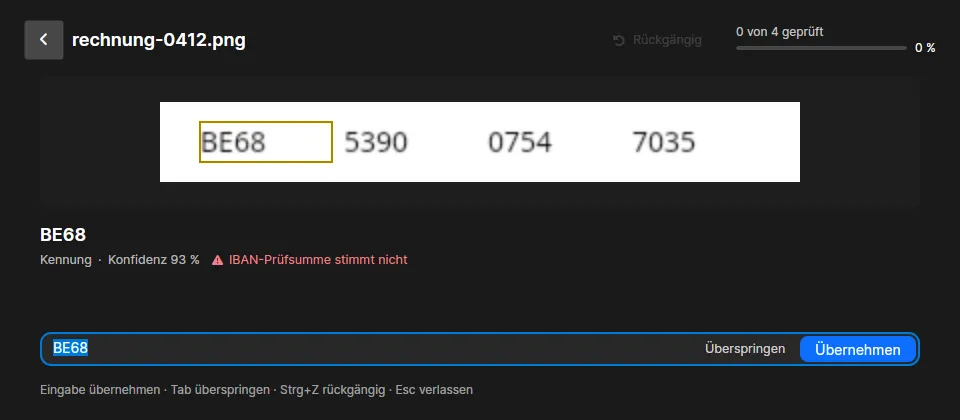
Eine IBAN trägt ihre eigenen Prüfziffern. Stimmt die Prüfsumme nicht, ist mindestens ein Zeichen falsch, entweder in der Erkennung oder schon auf dem Papier. Vergleichen Sie jede Vierergruppe mit dem Original, bevor Sie sie übernehmen.
Jedes Wort entscheiden Sie mit der Tastatur:
- Die Eingabetaste übernimmt das Wort, wie es gelesen wurde.
- Für eine Korrektur tippen Sie den richtigen Text und drücken die Eingabetaste.
- Tab überspringt das Wort. Es bleibt zu prüfen.
- Strg+Z nimmt die letzte Entscheidung zurück.
- Esc beendet den Prüfdurchgang. Alle bisherigen Entscheidungen bleiben erhalten.
Sind sich zwei Leser uneinig, erscheinen beide Lesarten als Schaltflächen. Mit 1 oder 2 wählen Sie eine. Stimmt keine, drücken Sie die Rücktaste und tippen die Korrektur.
Einen wiederkehrenden Lesefehler einmal korrigieren
Ein Name, der an einem Buchstaben scheitert, wird meist auf jeder Seite gleich falsch gelesen. Der Prüfdurchgang fasst gleiche Wörter zu einer Gruppe zusammen, und Sie entscheiden sie gemeinsam. Die Angabe „×3 in 2 Dokumenten“ nennt die Anzahl, und ein Streifen zeigt jedes Vorkommen in seiner Zeile.
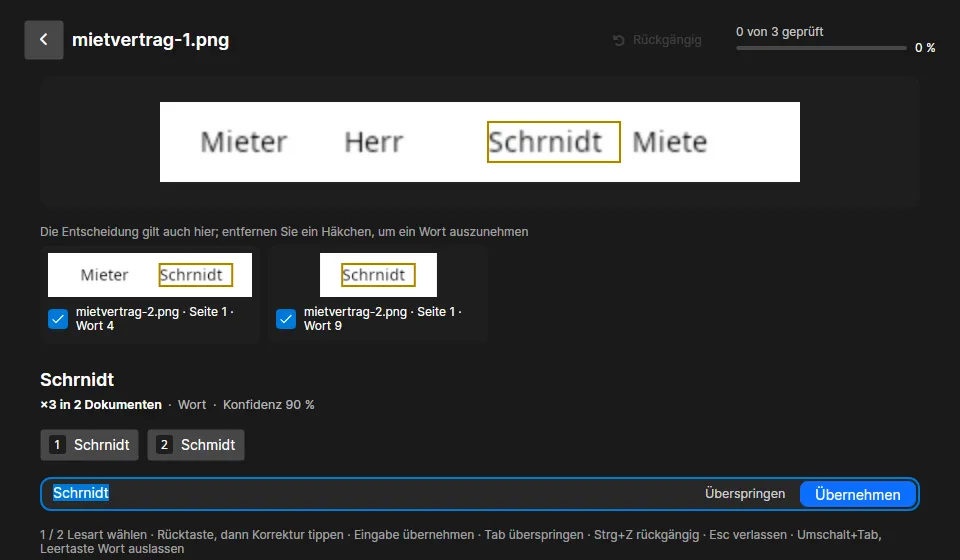
Hier hat der zweite Leser „Schmidt“ gelesen, also korrigiert die Taste 2 alle drei Stellen. Ist eine davon wirklich ein anderes Wort, entfernen Sie vorher ihr Häkchen, per Klick oder mit Umschalt+Tab und Leertaste. Dieses Wort kommt dann als eigene Gruppe als Nächstes.
Die Angaben prüfen, auf die es ankommt
Der Prüfdurchgang zeigt nur Wörter, die seine Regeln erfüllen. Ein Wort, das mit hoher Konfidenz falsch gelesen wurde und bei dem beide Leser übereinstimmen, ist nicht markiert. Angaben, von denen eine Entscheidung abhängt, vergleichen Sie deshalb von Hand. Typisch sind:
- Büro. Rechnungsnummern, Beträge, Fälligkeiten, Namen von Kunden und Lieferanten.
- Kanzlei. Aktenzeichen, die Namen der Parteien, Zustelldaten und Fristen.
- Steuern. Steuernummer und Steuer-ID, festgesetzte und erstattete Beträge, IBANs, Veranlagungsjahre und Zahlungstermine.
Aktenzeichen in der Form 123/24 behandelt Inklight wie eine IBAN als Kennung und zeigt sie vor gewöhnlichen Wörtern, sobald es bei ihnen unsicher ist.
Öffnen Sie die Datei per Klick auf ihre Karte. Wählen Sie Scan und Text nebeneinander oder drücken Sie 3. Links steht der Scan, rechts zeichnet Inklight die erkannten Wörter an ihre Stelle. Drücken Sie Strg+F und tippen Sie die Angabe so, wie sie gedruckt ist. Der Treffer wird in beiden Hälften markiert. „Keine Treffer“ heißt, dass die Textebene etwas anderes liest.
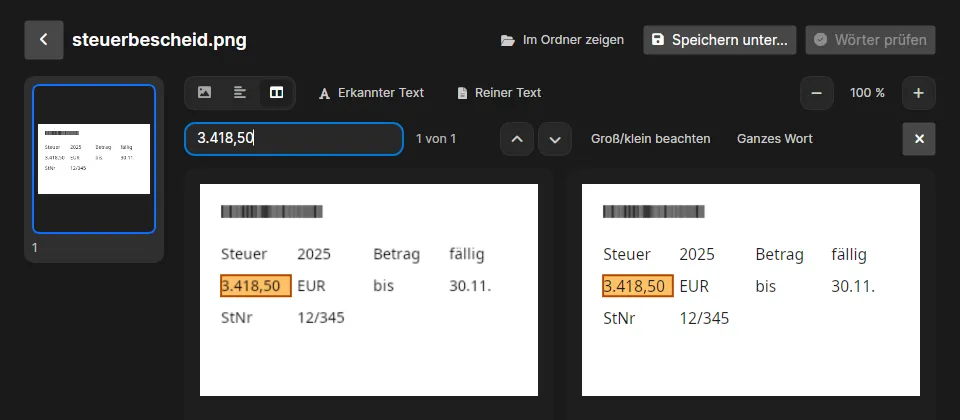
Zum Korrigieren klicken Sie das Wort in einer der beiden Hälften an, tippen den richtigen Text und drücken die Eingabetaste. Für einen Lesefehler, der sich auf der Seite wiederholt, öffnet Strg+H Ersetzen und Alle ersetzen. Strg+Z nimmt eine Änderung zurück, solange Sie auf der Seite sind.
Das korrigierte PDF durchsuchen
Speichern müssen Sie nichts. Nach jeder Entscheidung schreibt Inklight das durchsuchbare PDF im Hintergrund mit Ihren Korrekturen neu. Dabei ändert sich nur der unsichtbare Text. Die Seitenbilder bleiben, wie sie gescannt wurden.
Haben Sie das PDF inzwischen in einem anderen Programm bearbeitet, lässt Inklight es in Ruhe und schreibt stattdessen eine neue, nummerierte Kopie daneben. Wiederholen Sie dann den Test vom Anfang: Öffnen Sie die _ocr.pdf, drücken Sie Strg+F und tippen Sie die Angabe. Jetzt wird sie gefunden.
Word-, Excel- oder Markdown-Dateien, die Sie unter Einstellungen › Ausgabe › Zusätzlich schreiben gewählt haben, werden mit denselben Korrekturen neu geschrieben. Eine korrigierte Summe stimmt dann auch in der Tabelle.
Neu scannen, wenn eine Seite voller Fehler ist
Manche Seiten lohnen die Korrektur Wort für Wort nicht. Hat eine Seite ein Dutzend markierte Wörter oder kommt eine ganze Zeile falsch heraus, scannen Sie sie neu. Inklight scannt direkt von Ihrem Scanner mit 200 bis 600 dpi und richtet schiefe Seiten standardmäßig gerade aus. Der neue Scan kommt wie jede andere Datei in die Warteschlange.
Was Inklight nicht prüft
- Handschrift. Inklight liest nur gedruckten Text in lateinischer Schrift.
- Dateien aus einem Hot Folder (Business). Sie werden nur umgewandelt, nie geprüft. Wollen Sie eine solche Datei prüfen, legen Sie sie selbst in der Verarbeitungswarteschlange ab.
Loslegen
Laden Sie Inklight herunter, für Windows oder Linux. Erkennung, Prüfdurchgang und Korrekturen gibt es in jedem Plan. Der Free-Plan schreibt eine kleine Fußzeile auf jede Seite, siehe die Pläne. Richten Sie OCR zum ersten Mal ein, beginnen Sie mit Gescannte PDFs offline durchsuchbar machen.