Paperless-ngx OCR am Desktop, vor dem Consume-Ordner
Die Texterkennung läuft in Inklight unter Windows oder Linux; ein überwachter Ordner legt jedes durchsuchbare PDF in den Consume-Ordner von Paperless-ngx.
Veröffentlicht
Paperless-ngx führt für jedes Dokument, das es übernimmt, eine eigene Texterkennung aus. Sie können die OCR aber auch vorher am Desktop erledigen und Paperless-ngx ein PDF geben, das schon durchsuchbar ist. Inklight macht das mit einem überwachten Ordner: Der Scanner legt in einem Ordner ab, Inklight schreibt für jede Datei ein durchsuchbares PDF in den Consume-Ordner von Paperless-ngx, und Paperless-ngx übernimmt von dort.
So bestimmen Sie selbst, welche Texterkennung Ihre Dokumente liest, und ein großer Stapel läuft auf dem Prozessor oder der Grafikkarte des Desktops statt auf dem Server. Überwachte Ordner gehören zu Inklight Business; jede Installation beginnt mit einer siebentägigen Business-Testphase.
Alle Angaben zu Paperless-ngx stammen aus dessen eigener Dokumentation, abgerufen am 28. Oktober 2026.
Was Paperless-ngx mit dem Consume-Ordner macht
Der Consumer beobachtet das Consumption-Verzeichnis, liest neue Dateien per OCR, indexiert sie und legt sie in seinem Medienverzeichnis ab. Übernommene Dateien werden aus dem Consumption-Verzeichnis entfernt; die Dokumentation nennt es deshalb einen temporären Ort (Paperless-ngx: The consumption directory). Wie die Dateien dorthin kommen, bleibt Ihnen überlassen; für einen Server schlägt die Dokumentation einen FTP-Server oder eine Samba-Freigabe vor.
Der Pfad steht in PAPERLESS_CONSUMPTION_DIR. Unter Docker ändern Sie stattdessen das Consume-Volume in der docker-compose.yml, denn die Variable ändert nur den Pfad im Container (PAPERLESS_CONSUMPTION_DIR).
Im voreingestellten OCR-Modus auto prüft Paperless-ngx, ob ein Dokument schon eingebetteten Text hat, und überspringt die OCR, wenn es genug findet (PAPERLESS_OCR_MODE). Ein PDF von Inklight hat diesen Text, Paperless-ngx behält also die Textebene von Inklight.
So funktioniert es in Inklight
- Geben Sie den Consume-Ordner frei oder binden Sie ihn auf dem Rechner ein, auf dem Inklight läuft, etwa über die Samba-Freigabe, die die Paperless-ngx-Dokumentation nennt.
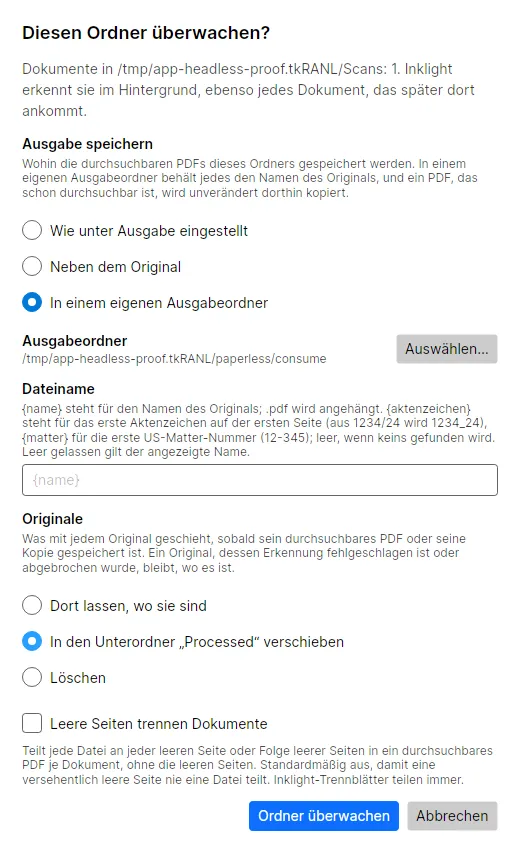
- Öffnen Sie in Inklight Einstellungen › Überwachte Ordner und klicken Sie auf Ordner hinzufügen…. Wählen Sie den Ordner, in den Ihr Scanner speichert; es öffnet sich Diesen Ordner überwachen?.
- Wählen Sie unter Ausgabe speichern die Option In einem eigenen Ausgabeordner und dort den Consume-Ordner. Das ergibt ein Ordnerpaar. Jedes durchsuchbare PDF behält den Dateinamen des Originals, und ein PDF, das schon durchsuchbar ist, wird unverändert dorthin kopiert. So kommt jede Datei bei Paperless-ngx an.
- Legen Sie unter Originale fest, was mit jedem Scan geschieht, sobald sein PDF geschrieben ist: dort lassen, in den Unterordner
Processedverschieben oder löschen. Ein Ordnerpaar löscht standardmäßig und fragt vorher nach; mit Verschieben behalten Sie eine Kopie, bis Sie dem Ablauf trauen.
Solange ein Ordner überwacht wird, läuft Inklight im Infobereich weiter. Schalten Sie unter Allgemein Inklight bei der Anmeldung starten ein, damit der Ordner auch nach einem Neustart überwacht wird.
Was Sie bekommen
- Ein durchsuchbares PDF pro Original (Business), benannt wie das Original. Überwachte Ordner schreiben nie die Free-Fußzeile. Ohne Business pausieren sie.
- Stapel in Dokumente geteilt (Business). Schalten Sie für einen Ordner Leere Seiten trennen Dokumente ein, und ein Einzugsstapel mit leeren Blättern zwischen den Briefen wird ein PDF pro Brief. Paperless-ngx bekommt jeden als eigenes Dokument.
- Texterkennung auf dem Desktop (jeder Plan). Sie läuft auf Ihrem Rechner, offline, sobald die Modelle heruntergeladen sind. Nichts geht an einen Cloud-Dienst.
- Geprüfter Text für Dokumente, die Sie selbst öffnen (jeder Plan). Aufträge aus überwachten Ordnern werden nur umgewandelt, ohne Prüfdurchgang. Ein wichtiges Dokument ziehen Sie ins Fenster, prüfen seine Wörter und kopieren das PDF von Hand in den Consume-Ordner.
Grenzen
- Inklight läuft unter Windows und Linux, nicht unter macOS und nicht als Serverdienst. Es überwacht den Ordner, solange es läuft, im Infobereich oder ab der Anmeldung.
- Unterordner eines überwachten Ordners werden nicht überwacht.
- Dokumente in lateinischer Schrift, keine Handschrift.
- Paperless-ngx beginnt mit einer Datei, wenn sie einige Sekunden unverändert geblieben ist, standardmäßig 5 (PAPERLESS_CONSUMER_STABILITY_DELAY). Erhöhen Sie den Wert, wenn eine langsame Netzwerkfreigabe halb geschriebene Dateien weitergibt.
- Mit
PAPERLESS_OCR_MODEaufredooderforceerkennt Paperless-ngx den Text neu und ersetzt den von Inklight.
Passende Ratgeber
Beleg-OCR und Kontoauszüge per OCR erfassen behandeln zwei Dokumentarten, die oft in Paperless-ngx landen. Paperless-ngx bringt eine eigene Texterkennung mit, OCRmyPDF mit Tesseract (Konfiguration). Einen Vergleich mit anderen lokalen Programmen finden Sie in der besten OCR-Software für durchsuchbare PDFs.