Lokale OCR: was offline läuft und was online geht
Inklight erkennt Scans auf Ihrem eigenen Rechner, nach einem einmaligen Modell-Download. Hier steht genau, wann es sich verbindet und was es sendet.
Veröffentlicht
Lokale OCR heißt: Die Erkennung läuft auf Ihrem eigenen Rechner, und Scans von Verträgen, Kontoauszügen oder Arztbriefen landen nie auf einem fremden Server. So arbeitet Inklight unter Windows und Linux. Es gibt kein Konto, keinen Upload und keine Verarbeitung in der Cloud. Für einige Dinge nutzt Inklight trotzdem das Netz, und diese Seite nennt alle.
So funktioniert es in Inklight
Installieren Sie Inklight über Download aus dem Microsoft Store oder als Linux-AppImage und legen Sie einen Scan im Fenster ab. Beim ersten Mal fragt Inklight „Erkennungsmodelle herunterladen?“ und nennt die Größe. Die Karte der ersten Datei zeigt den Fortschritt, die Erkennung beginnt nach dem Download.
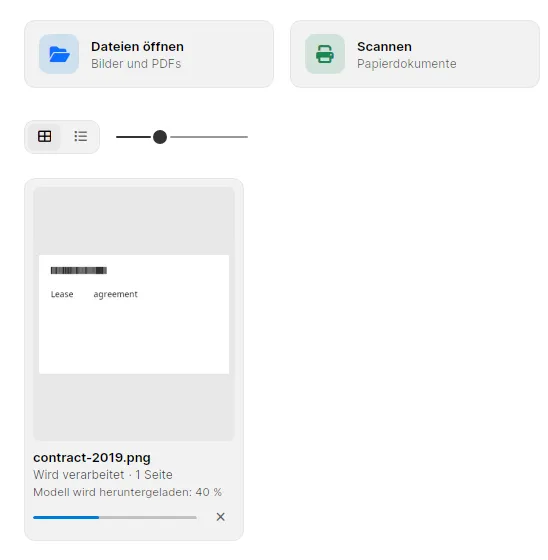
Inklight behält die Modelle und nutzt sie für jede weitere Datei. Ab dann können Sie die Verbindung trennen: Erkennung, Prüfdurchgang und das Schreiben des durchsuchbaren PDFs passieren auf Ihrem Rechner. Scans, PDFs, erkannter Text und Korrekturen bleiben lokal gespeichert.
Auch die Geschwindigkeitsmessung bleibt lokal. Vor dem ersten Auftrag misst Inklight seine Erkennungs-Voreinstellungen auf Ihrer eigenen CPU und Grafikkarte und wählt danach eine aus. Entfernen Sie ein Dokument aus der Warteschlange, löscht Inklight seinen erkannten Text und seine Vorschaubilder. Das Original und ein bereits geschriebenes durchsuchbares PDF bleiben, wo sie sind.
Was online geht
Inklight nutzt das Netz für genau vier Dinge:
- Modell-Downloads. Die Erkennungsmodelle, einmal beim ersten Gebrauch geladen.
- Lizenzprüfungen. Die Prüfung, ob Ihre Lizenz gültig ist.
- Update-Prüfungen. Die Suche nach einer neueren Version von Inklight.
- Fehlerberichte. Diagnoseberichte, wenn etwas schiefgeht. Dokumentinhalte sind nie dabei.
Diese Verbindungen können technische Daten wie App-Version, Betriebssystem und Hardware enthalten, wie die Datenschutzerklärung erklärt. Ihre Dokumente und deren erkannter Text sind in keiner davon.
Diese Verbindungen können Sie selbst prüfen und steuern. Fehlerberichte enthalten aktuelle Protokolleinträge, und einen Problembericht können Sie ansehen und bearbeiten, bevor Hilfe › Problem melden ihn sendet. Im Linux-AppImage schaltet Automatisch nach Updates suchen unter Datei › Einstellungen › Allgemein die automatische Update-Prüfung ab; unter Windows kümmert sich der Microsoft Store um Updates. Datei › Einstellungen › Lizenz zeigt die mit Ihrem Schlüssel aktivierten Geräte, und Lizenz aktualisieren startet eine Lizenzprüfung, wenn Sie darauf klicken.
Was Sie bekommen
- Erkennung auf der CPU oder auf der Grafikkarte, über Vulkan unter Linux und Direct3D unter Windows.
- PDF, TIFF, PNG, JPEG, WebP, BMP, GIF, HEIC, AVIF und JPEG XL als Eingabe und ein durchsuchbares PDF neben jedem Original.
- Scannen von WIA-, TWAIN-, SANE- und eSCL-Scannern in jedem Plan.
- Der Prüfdurchgang für Zahlen, unsichere Wörter und IBANs mit falscher Prüfsumme.
- Export nach Word, Excel und Markdown mit Personal; überwachte Ordner und Kommandozeile mit Business.
- Free schreibt eine kleine Fußzeile auf jede Seite, Personal und Business schreiben saubere Dateien. Siehe die Pläne.
Grenzen
- Der erste Start braucht eine Verbindung für den Modell-Download.
- „Lokal“ heißt nicht „nie online“: Lizenzprüfungen, Update-Prüfungen und Fehlerberichte nutzen weiter das Netz.
- Nur gedruckter Text in lateinischer Schrift. Keine Handschrift, kein Kyrillisch, keine CJK-Schriften.
- Windows und Linux auf x64. Kein macOS.
Weitere Anleitungen
- OCR-Software für Linux zeigt AppImage, SANE und Vulkan.
- OCR unter Windows 11 zeigt die Version aus dem Microsoft Store.
- Die beste OCR-Software für durchsuchbare PDFs vergleicht lokale und kostenpflichtige OCR-Werkzeuge.
Laden Sie Inklight herunter und behalten Sie Ihre Scans auf Ihrem Rechner.