OCR-Software für Linux: durchsuchbare PDFs unter Ubuntu
Gescannte PDFs und Bilder unter Ubuntu oder jedem x64-Linux durchsuchbar machen, mit einem AppImage, SANE-Scannern und Vulkan auf der Grafikkarte.
Veröffentlicht
OCR unter Linux heißt meist Terminal: Tesseract für einzelne Bilder, OCRmyPDF für PDFs, eine Shell-Schleife für einen ganzen Ordner. Inklight ist eine Desktop-App für dieselbe Aufgabe. Sie läuft als ein AppImage unter Ubuntu und anderen x64-Distributionen, erkennt Scans und PDFs auf Ihrem Rechner und schreibt neben jede Datei ein durchsuchbares PDF.
So funktioniert es in Inklight
Laden Sie das AppImage unter Download herunter, machen Sie es ausführbar und starten Sie es. Im Dateimanager erlauben Sie dazu in den Eigenschaften der Datei, sie als Programm auszuführen; im Terminal genügt chmod +x, wie die Kurzanleitung von AppImage zeigt. Ein Paket oder Root-Rechte brauchen Sie nicht.
Bei der ersten Datei fragt Inklight, ob es die Erkennungsmodelle laden soll. Das passiert einmal, danach läuft die Erkennung offline. Jede Datei wird ein Auftrag in der Verarbeitungswarteschlange und bekommt ein durchsuchbares PDF namens {name}_ocr.pdf neben dem Original.
Papier scannen Sie direkt über Datei › Scannen… oder die Scan-Karte der Warteschlange. Inklight zeigt SANE-Scanner am Rechner und eSCL-Scanner im Netzwerk.
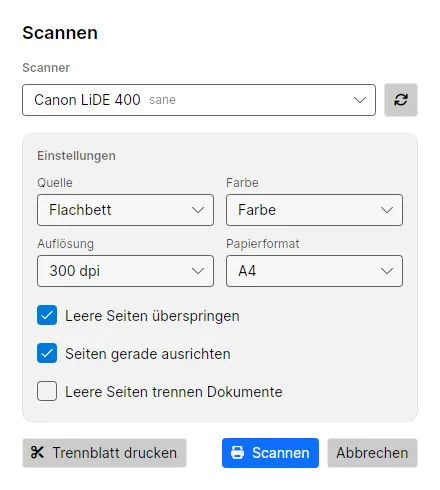
Ein USB-Scanner braucht SANE, die Scanner-Bibliothek von Linux (libsane; unter Ubuntu das Paket libsane1). Netzwerkscanner, die eSCL sprechen, funktionieren ohne.
Jeder Scan wird ein TIFF im Scan-Ordner, standardmäßig Inklight Scans in Ihrem Dokumente-Ordner, und kommt wie eine abgelegte Datei in die Warteschlange. Unter Datei › Einstellungen › Scannen ändern Sie diesen Ordner.
Über Hilfe › Nach Updates suchen erfahren Sie in jedem Plan, wann ein neueres AppImage bereitsteht. Inklight sucht auch von selbst, solange Automatisch nach Updates suchen unter Datei › Einstellungen › Allgemein eingeschaltet ist. Mit Business legt Inklight bei der Anmeldung starten auf derselben Seite einen Autostart-Eintrag an, der das AppImage aufruft. So werden überwachte Ordner nach einem Neustart wieder beobachtet.
Die Textebene prüfen Sie in jedem PDF-Betrachter mit Strg+F oder im Terminal mit pdftotext aus Poppler (siehe die Handbuchseite):
pdftotext rechnung-0412_ocr.pdf -
Was Sie bekommen
- PDF, TIFF, PNG, JPEG, WebP, BMP, GIF, HEIC, AVIF und JPEG XL als Eingabe. HEIC und AVIF brauchen ein libheif, das HEVC oder AV1 dekodieren kann; JPEG XL ist eingebaut.
- Erkennung auf der CPU oder auf der Grafikkarte über Vulkan. Inklight misst den Rechner beim ersten Start und schlägt eine Voreinstellung vor.
- Scannen von SANE- und eSCL-Scannern, Flachbett oder Einzug, beidseitig, leere Seiten übersprungen (in jedem Plan).
- Der Prüfdurchgang für Zahlen, unsichere Wörter und IBANs mit falscher Prüfsumme, bevor Sie sich auf den Text verlassen.
- Export nach Word, Excel und Markdown mit Personal, reiner Text in jedem Plan.
- Überwachte Ordner und eine Kommandozeile für Skripte und Cronjobs mit Business: Rufen Sie das AppImage als
inklight <datei> <ausgabe.pdf>auf. - Free schreibt eine kleine Fußzeile auf jede Seite, Personal und Business schreiben saubere Dateien. Siehe die Pläne.
Grenzen
- Nur x64. Es gibt keine ARM-Version und keine Version für macOS.
- Gedruckter Text in lateinischer Schrift; getestet sind Deutsch, Englisch, Französisch, Spanisch, Italienisch und Niederländisch. Keine Handschrift, kein Kyrillisch, keine CJK-Schriften.
- Ein überwachter Ordner wird selbst beobachtet, seine Unterordner nicht.
- Die Modelle werden einmal geladen, der erste Start braucht also eine Verbindung.
Weitere Anleitungen
- OCR unter Windows 11 zeigt die Version aus dem Microsoft Store.
- Lokale OCR nennt genau, wann Inklight online geht.
- Die beste OCR-Software für durchsuchbare PDFs vergleicht Inklight mit OCRmyPDF, gImageReader, NAPS2 und fünf weiteren.
Laden Sie das AppImage herunter und legen Sie Ihren ersten Scan im Fenster ab.