OCR unter Windows 11: Scans offline durchsuchbar
Gescannte PDFs und Fotos unter Windows 11 durchsuchbar machen, mit einer App aus dem Microsoft Store, WIA- und TWAIN-Scannern und Direct3D.
Veröffentlicht
Wer OCR unter Windows 11 sucht, will meist eins von zwei Dingen: Text aus einem Bild kopieren oder gescannte PDFs so durchsuchbar machen, dass Strg+F ihre Wörter findet. Inklight erledigt das Zweite. Es kommt aus dem Microsoft Store, erkennt die Seiten auf Ihrem PC und schreibt neben jedes Original ein durchsuchbares PDF.
So funktioniert es in Inklight
Installieren Sie Inklight über Download aus dem Microsoft Store. Der Store hält es aktuell. Starten Sie es und legen Sie einen Scan im Fenster ab. Bei der ersten Datei lädt Inklight einmal die Erkennungsmodelle, danach läuft die Erkennung offline.
Jede Datei wird ein Auftrag in der Verarbeitungswarteschlange. Ist er fertig, liegt {name}_ocr.pdf neben dem Original, das unverändert bleibt. Öffnen Sie es in Edge oder einem anderen PDF-Betrachter, und Strg+F findet die Wörter aus dem Scan.
Sollen alle Ergebnisse an einem Ort liegen, öffnen Sie Datei › Einstellungen › Ausgabe und wählen In einem Ordner. Unter Dateiname auf derselben Seite legen Sie das Muster fest; {name} steht für den Namen des Originals. Mit Personal schreibt Original ersetzen das durchsuchbare PDF nach einer einmaligen Bestätigung unter demselben Namen über ein PDF-Original. Bilder bekommen immer ein neues PDF daneben.
Vor dem ersten Auftrag misst Inklight jede installierte Erkennungs-Voreinstellung auf Ihrer CPU und Grafikkarte. Datei › Einstellungen › Texterkennung zeigt für jede die gemessenen Seiten pro Sekunde. Steht die Auswahl auf Automatisch, wählt Inklight nach dieser Geschwindigkeit und der gemessenen Genauigkeit. Heften Sie eine Voreinstellung an, um sie immer zu verwenden.
Papier scannen Sie direkt über Datei › Scannen… oder die Scan-Karte der Warteschlange. Inklight zeigt WIA- und TWAIN-Scanner am PC und eSCL-Scanner im Netzwerk. Wählen Sie Flachbett oder Einzug, beidseitig, Farbe, 200 bis 600 dpi und Papierformat; jeder Scanner merkt sich seine Einstellungen.
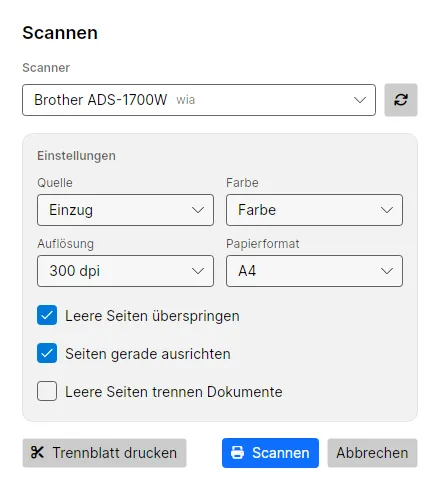
Leere Seiten werden übersprungen und Seiten gerade ausgerichtet, beides standardmäßig. Die Seiten landen als eine Datei in der Warteschlange und werden erkannt wie jede andere.
Was Sie bekommen
- PDF, TIFF, PNG, JPEG, WebP, BMP, GIF, HEIC, AVIF und JPEG XL als Eingabe. HEIC braucht die HEVC-Videoerweiterungen, AVIF die AV1-Videoerweiterung, beide aus dem Microsoft Store; Inklight bringt keine davon mit. JPEG XL ist eingebaut.
- Erkennung auf der CPU oder auf der Grafikkarte über Direct3D. Inklight misst den PC beim ersten Start und schlägt eine Voreinstellung vor.
- Scannen von WIA-, TWAIN- und eSCL-Scannern in jedem Plan.
- Der Prüfdurchgang für Zahlen, unsichere Wörter und IBANs mit falscher Prüfsumme, bevor Sie sich auf den Text verlassen.
- Export nach Word, Excel und Markdown mit Personal, reiner Text in jedem Plan.
- Mit Business überwachte Ordner, die im Infobereich weiterlaufen und mit der Anmeldung starten können, und eine Kommandozeile (
inklightc.exe) für Skripte. - Free schreibt eine kleine Fußzeile auf jede Seite, Personal und Business schreiben saubere Dateien. Siehe die Pläne.
Grenzen
- Nur Windows auf x64.
- Gedruckter Text in lateinischer Schrift; getestet sind Deutsch, Englisch, Französisch, Spanisch, Italienisch und Niederländisch. Keine Handschrift, kein Kyrillisch, keine CJK-Schriften.
- Kein Dienstmodus: Überwachte Ordner werden beobachtet, solange Inklight im Infobereich läuft.
- Die Modelle werden einmal geladen, der erste Start braucht also eine Verbindung.
Weitere Anleitungen
- OCR-Software für Linux zeigt die AppImage-Version.
- Lokale OCR nennt genau, wann Inklight online geht.
- Die beste OCR-Software für durchsuchbare PDFs vergleicht Inklight mit ABBYY FineReader, Adobe Acrobat und sechs weiteren.
Holen Sie Inklight aus dem Microsoft Store und legen Sie Ihren ersten Scan im Fenster ab.